.png "Kitcam.ru - видеонаблюдение")

В корзине пусто!

У вас сложности с подключением IP-камеры к ПК и сайту: настройка подсети, Edge IE и RTSP
Автор: Видеокомплект Дата: 19.08.2026 Просмотров: 117 Комментарии: 0
Первичная настройка сетевого видеомодуля (IP-камеры) часто вызывает трудности из-за несовпадения заводских сетевых параметров оборудования и локальной сети пользователя.
В данном квалифицированном руководстве подробно описан процесс изменения подсетей на ПК, интеграция полярности питания и запуск веб-интерфейса в современных операционных системах.
1. Требования к электропитанию устройства
Для корректной работы видеомодулей (например, на базе сенсора IMX482) требуется стабилизированный источник питания постоянного тока.
| Параметр | Номинальное значение | Тип разъема / Полярность |
|---|---|---|
| Напряжение | DC +12V (Постоянный ток) | Цилиндрический разъем (под штекер) |
| Сила тока | Не менее 500 mA (0.5A) | Плюс в центре (Center Positive) |
КРИТИЧЕСКИ ВАЖНО: Соблюдение полярности!
Убедитесь, что ваш блок питания имеет маркировку «плюс в центре» (+ внутри схемы). Ошибка при подключении или использование адаптера с обратной полярностью приведет к мгновенному выгоранию цепей питания видеомодуля. Такой случай признается несимметричным повреждением и аннулирует гарантию.
2. Настройка сетевого сегмента (изменение подсети на ПК)
Заводской IP-адрес видеомодуля по умолчанию: 192.168.1.18 (подсеть 1). Если ваш компьютер или домашний роутер настроены на другую подсеть (например, 192.168.0.XX), сетевой стек операционной системы не сможет маршрутизировать пакеты к камере. Вам необходимо временно перевести сетевой адаптер ПК в целевой сегмент.
Способ А: Через графический интерфейс Windows
- Нажмите комбинацию клавиш Win + R на клавиатуре.
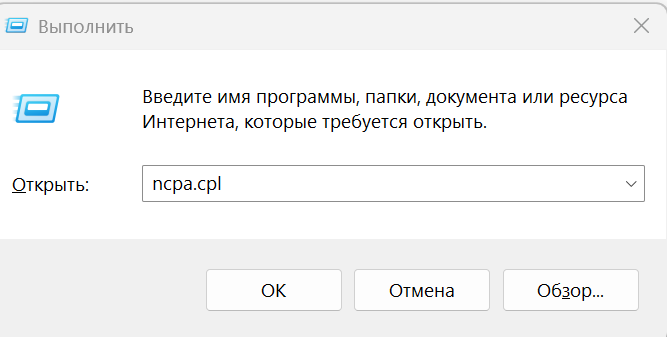
- В появившейся строке «Выполнить» введите команду ncpa.cpl и нажмите Enter. Откроется окно сетевых подключений.
- Найдите ваш активный сетевой адаптер (обычно называется Ethernet или Подключение по локальной сети), нажмите на него правой кнопкой мыши и выберите «Свойства».
- В списке компонентов выделите строку «IP версии 4 (TCP/IPv4)» и нажмите кнопку «Свойства» под списком.
- Переведите селектор в положение «Использовать следующий IP-адрес» и внесите следующие параметры:
- IP-адрес: 192.168.1.100 (последнее число может быть любым от 2 до 254, кроме занятого камерой 18)
- Маска подсети: 255.255.255.0
- Основной шлюз: Можно оставить незаполненным.
- Нажмите «ОК» во всех открытых диалоговых окнах для применения конфигурации.
- Пример ниже.
 Шаг 1
Шаг 1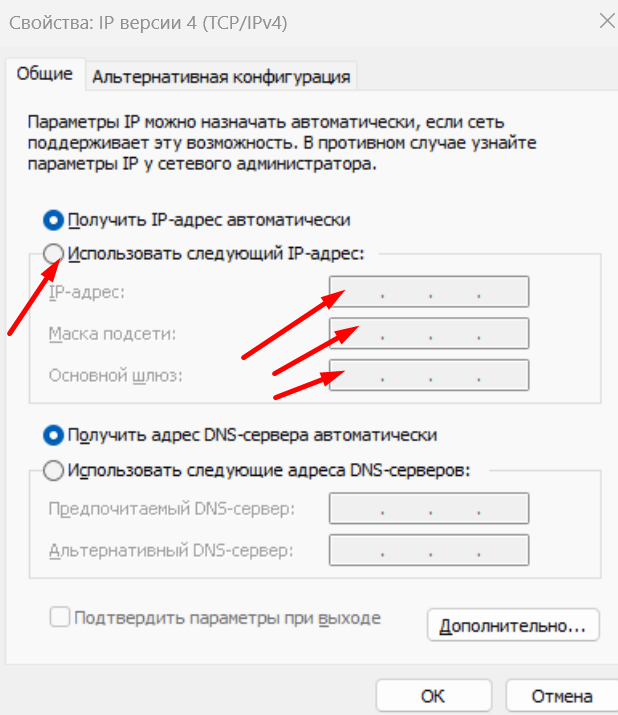 Схема подключения шаг 3
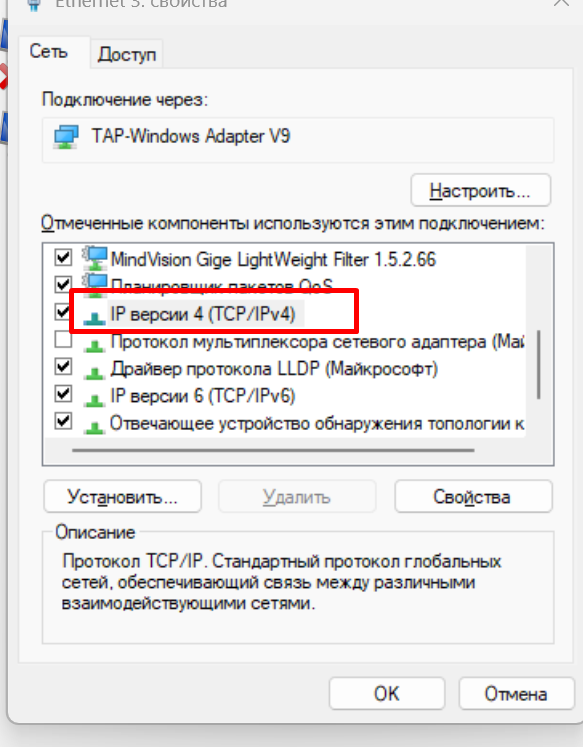 Схема подключения шаг 2
Шаг 1Схема подключения шаг 3Схема подключения шаг 2Способ Б: Быстрое переключение через командную строку (для администраторов)
Запустите Командную строку (CMD) от имени Администратора и выполните команду для установки статического IP в подсети камеры:
netsh interface ip set address name="Ethernet" static 192.168.1.100 255.255.255.0
После завершения конфигурирования камеры верните сетевую карту в режим автоматического получения адреса (DHCP) от вашего роутера:
netsh interface ip set address name="Ethernet" source=dhcp
3. Запуск веб-интерфейса через Microsoft Edge в режиме Internet Explorer
Многие промышленные IP-видеомодули используют старые ActiveX-компоненты для трансляции потокового видео в реальном времени. Современные браузеры блокируют эти плагины, поэтому для полноценной работы требуется использовать режим эмуляции Internet Explorer внутри Microsoft Edge.
Активация режима эмуляции:
- Откройте браузер Microsoft Edge.
- В правом верхнем углу экрана нажмите на значок меню «Три точки (...)» и перейдите в «Настройки».
- В левом навигационном меню выберите вкладку «Браузер по умолчанию».
- В блоке «Совместимость с Internet Explorer» найдите параметр «Разрешить сайтам перезагружаться в режиме Internet Explorer» и переключите его в положение «Разрешить».
- Нажмите на появившуюся синюю кнопку «Перезапустить», чтобы применить конфигурацию среды.
Вход на устройство:
- В адресной строке Edge введите IP-адрес камеры: http://192.168.1.18 и нажмите Enter.
- После того как страница начнет загружаться (или выдаст ошибку интерфейса), нажмите на «Три точки (...)» в верхнем углу браузера и выберите опцию «Перезагрузить в режиме Internet Explorer».
- В верхней части экрана появится уведомление о работе в режиме совместимости. Теперь плагины авторизации и видеопотока будут обрабатываться корректно.
Заводские параметры аутентификации:
При появлении окна авторизации на веб-странице устройства используйте стандартные данные администратора:
• Логин (Username): admin
• Пароль (Password): admin
• Логин (Username): admin
• Пароль (Password): admin
4. Альтернативный метод интеграции: Сетевой поток RTSP
5. Подключение видеомодуля через RTSP-поток
Использование протокола RTSP (Real Time Streaming Protocol) — это наиболее квалифицированный и универсальный способ интеграции видеомодуля в стороннее программное обеспечение (VLC плеер, регистраторы NVR, сервисы автоматизации) без использования веб-интерфейса и плагинов браузера.
Как запустить поток в медиаплеере VLC:
- Убедитесь, что ваш компьютер находится в одной подсети с камерой.
- Скачайте и запустите официальный медиаплеер VLC.
- В верхнем меню выберите пункт «Медиа» → «Открыть URL-адрес...» (или нажмите сочетание клавиш Ctrl + N).
- В поле «Введите сетевой адрес» вставьте прямую ссылку на поток:
rtsp://192.168.1.18:554/video1
- Нажмите кнопку «Воспроизвести». Видеопоток отобразится на экране через 1-2 секунды.
Авторизация в строке запроса:
Если на камере изменен стандартный пароль или включена жесткая политика безопасности, данные учетной записи необходимо передавать прямо внутри строки подключения в следующем синтаксисе:
rtsp://admin:admin@192.168.1.18:554/video1 (где первый admin — логин, второй — пароль).
rtsp://admin:admin@192.168.1.18:554/video1 (где первый admin — логин, второй — пароль).
6. Определение точного RTSP-адреса через Onvif Device Manager
В зависимости от версии прошивки видеомодуля, путь к потоку (/video1, /stream0 или /live/ch0) может меняться. Если стандартная ссылка не открывается, точный URL-адрес потока можно легко узнать с помощью специализированной утилиты.
Пошаговый поиск ссылки:
- Скачайте и установите бесплатное программное обеспечение Onvif Device Manager (ODM) на ваш ПК.
- Запустите программу. Она автоматически просканирует локальную сеть и отобразит все активные IP-камеры в левом столбце (раздел Device List).
- Если камера не отобразилась, введите в левом верхнем углу программы логин и пароль устройства (admin / admin) и нажмите кнопку Refresh.
- Выберите ваш видеомодуль из списка найденных устройств.
- В открывшемся меню функций камеры выберите пункт Live Video (Живое видео).
- В нижней части открывшегося окна отобразится трансляция, а под ней — полная, сгенерированная камерой RTSP-ссылка. Скопируйте её для дальнейшего использования в ваших плеерах или видеорегистраторах.
- Важно переключить камеру в H264 так как H265 может не поддерживаться.
7. Вывод RTSP-трансляции IP-камеры на сайт
Современные веб-браузеры (Edge, Chrome, Safari) из соображений безопасности не поддерживают прямое воспроизведение протокола rtsp:// в стандартном HTML5-плеере. Чтобы показать видео с камеры на страницах вашего интернет-магазина, поток необходимо преобразовать в понятный для браузера формат (HLS или WebRTC).
Метод 1: Использование облачных сервисов (Самый простой и надежный)
Если вам нужно вывести трансляцию для демонстрации клиентам без нагрузки на сервер вашего сайта, лучше всего использовать промежуточный стриминговый сервис (например, Ivideon, IPeye, YouTube Live).
- Зарегистрируйтесь в выбранном сервисе и добавьте вашу камеру, указав её внешний статический IP-адрес и RTSP-ссылку (например, rtsp://your_public_ip:554/video1).
- В личном кабинете сервиса перейдите в настройки камеры и скопируйте предоставленный готовый **HTML-код для вставки (Embed Code / iframe)**.
- Вставьте скопированный код в HTML-редактор вашей страницы. Чтобы видео оставалось адаптивным на мобильных телефонах, оберните полученный <iframe> в специальный контейнер, как показано в примере ниже:
<div class="oc-video-responsive">
<iframe src="ССЫЛКА_ИЗ_ЛИЧНОГО_КАБИНЕТА_ОБЛАКА" frameborder="0" allowfullscreen></iframe>
</div>
Метод 1: Собственный медиасервер (Для локальных сетей и корпоративных систем)
Если трансляция должна идти локально в обход сторонних облаков, на отдельный сервер (или ПК) устанавливается шлюз-конвертер (например, WebRTC Streamer, Mediamtx или FFmpeg), который преобразует RTSP в поток WebRTC с минимальной задержкой (менее 1 секунды).
Пример интеграции на страницу сайта с использованием скрипта-декодера WebRTC:
- Подключите JS-библиотеку стримера в коде страницы.
- Разместите стандартный HTML5 тег видео внутри адаптивного мобильного блока:
7. Методы вывода трансляции видеомодуля на веб-ресурсы
Для демонстрации видеопотока в реальном времени на страницах сайтов применяются два принципиально разных технических подхода. Ниже подробно разобраны особенности, преимущества и схемы работы каждого метода.
Метод №1: Потоковое вещание через специализированные веб-серверы компании
В первом окне ниже используется профессиональная, технологически более сложная трансляция, организованная через наши собственные распределенные веб-серверы конвертации медиаданных.
Техническая суть метода:
- Промежуточная обработка: Видеомодуль отдает "сырой" поток RTSP на наш удаленный веб-сервер. Сервер налету перекодирует его в современный формат HLS (HTTP Live Streaming) или WebRTC.
- Кроссбраузерность: Полученный поток полностью понятен любым современным браузерам и без проблем воспроизводится на компьютерах, iPhone и Android-смартфонах в стандартном HTML5-плеере через тег <iframe>.
- Безопасность и стабильность: Прямой IP-адрес вашей камеры скрыт от конечных пользователей (они видят только адрес плеера). Нагрузку по раздаче видео тысячам зрителей берет на себя сервер, а не процессор камеры. Данный метод является промышленным стандартом для публичных онлайн-трансляций.
Метод №2: Прямая трансляция локального RTSP-потока
Во втором примере показан классический метод прямого обращения к устройству через сетевой протокол rtsp:// без использования сторонних серверов-посредников.
Техническая суть метода:
- Прямое соединение: Компьютер или видеорегистратор (NVR) подключается напрямую по IP-адресу камеры (например, rtsp://192.168.1.18:554/video1).
- Ограничения среды: Современные браузеры блокируют данный протокол напрямую внутри веб-страниц из соображений безопасности. Чтобы запустить такой поток, пользователю требуется установить специализированное ПО (медиаплеер VLC, Onvif Device Manager или сетевой плагин).
- Сфера применения: Этот метод идеален для построения закрытых локальных систем безопасности, внутренних архивов видеонаблюдения и интеграции оборудования с физическими видеорегистраторами, так как обеспечивает передачу видео без малейшей потери качества изображения.
<div class="oc-video-responsive">
<video id="videoPlayer" autoplay muted playsinline controls></video>
</div>
<script>
// Пример инициализации потока через WebRTC Streamer
window.onload = function() {
var streamer = new WebRtcStreamer("videoPlayer", "http://IP_АДРЕС_ВАШЕГО_СЕРВЕРА_КОНВЕРТАЦИИ:8000");
streamer.connect("rtsp://192.168.1.18:554/video1");
}
</script>
Важное примечание для мобильных устройств:
В коде видеоплеера обязательно должны присутствовать атрибуты muted (без звука) и playsinline. Без них мобильные операционные системы iOS (iPhone) и Android заблокируют автоматический запуск (Autoplay) видеопотока при загрузке страницы сайта.
Связанные товары

Связанные статьи
OmniBSI ™. технологии, то OS02F10 и OS04B10 описание
Автор: Видеокомплект Дата: 26.12.2024 Просмотров: 318 Комментарии 0

САНТА-КЛАРА, Калифорния - 23 октября 2018 года. OmniVision Technologies, Inc., ведущий разработчик передовых решений для цифровой обработки изображений, сегодня анонсировала на Security China Show в Пекине свои новейшие 2-микронные семейства датчиков изображения, созданные с использованием пикселя OmniBSI ™. Технологии, OS02F10 и OS04B10. Два датчика обеспечивают наиболее экономически эффективные..
Настройка видеорегистратора протокол RTSP UPnP:вид ссылки URL
Автор: Видеокомплект Дата: 26.12.2024 Просмотров: 3354 Комментарии 0

Техническое руководство по настройке RTSP-протокола в видеорегистраторах CAICO TECH FY5550S подробно описывает процесс организации стабильного онлайн-вещания потокового видео в реальном времени. В статье детально разобран алгоритм автоматической конфигурации через функцию UPnP RTSP, указаны ключевые требования к сетевому оборудованию (проброс 554 порта, использование статического IP-адреса) и прив..