.png "Kitcam.ru - видеонаблюдение")

В корзине пусто!
Видеорегистраторы удаленного наблюдения одни из лучших сравнить
Автор: Видеокомплект Дата: 22.09.2021 Просмотров: 1277 Комментарии: 0
Модель оборудования:
XVR 5.0 Мп CAICO TECH FY 5550S
.png)
ТЕСТ видеорегистратора CAICO TECH FY5550S ONLINE: удаленное управление
Сегодня в продаже можно найти огромный выбор предложений купить видеорегистратор наблюдения — но при этом пользователь должен понимать, что примерно 80–90% всех видеорегистраторов используют одно и то же программное обеспечение, установленное в устройствах под различными логотипами.
К примеру, самые дешёвые видеорегистраторы применяют Software одной известной в видеонаблюдении недорогой китайской компании — разработчика программного обеспечения.
К примеру, самые дешёвые видеорегистраторы применяют Software одной известной в видеонаблюдении недорогой китайской компании — разработчика программного обеспечения.
История развития бюджетного ПО:
Разработанное программное обеспечение для видеонаблюдения начало применяться в недорогих китайских DVR еще в начале 2000-х годов и постепенно перерабатывалось под сегодняшние возможности видеорегистраторов и камер. При этом интерфейс и графическая оболочка такой программы намертво застряли в середине 2000-х годов, на которую сегодня смотреть становится очень сложно.
Стратегия завоевания рынка:
Данная компания начинала свое развитие как разработчик Software в видеонаблюдении и сделала удачный ход: предоставила бесплатно для пользователя возможность пользоваться услугами сервиса P2P-облачного соединения с мобильными устройствами и удаленными ПК, при этом предложив фабрикам недорогие лицензии на собственное ПО. Это было недорогое, но вполне работоспособное программное обеспечение под приложения видеонаблюдения, в частности — видеорегистраторы, которое в последствии и составило огромную долю китайских недорогих DVR.
Проблемы безопасности современных брендов:
Также сегодня можно встретить новые и уже сильно раскрученные для сегодняшнего времени китайские бренды, вошедшие на рынок в начале 2010-х годов и имеющие сейчас огромное количество OEM-брендов, использующих Software данных разработчиков. Однако, как оказалось в последствии, они имеют огромные проблемы с безопасностью в программном обеспечении. По причине недоверия данные производители сейчас переживают большие трудности и встречают все большее количество отказов на применение их оборудования в различных странах мира.
Инновационное программное обеспечение и новые возможности удаленного управления
Сегодня мы предлагаем рассмотреть видеорегистратор с инновационным Software и принципиально отличающимися возможностями в удобстве удаленного наблюдения.
Уникальное собственное ПО:
Оно работает по принципу программ удаленного доступа и управления ПК, таких как TeamViewer. Тот, кто пользовался подобным софтом для удаленного администрирования и поддержки, отлично осознает, что более реалистичного решения удаленного контроля устройства просто не существует. Управлять видеорегистратором точно по такому же принципу теперь стало возможно!
Ключевые преимущества интерфейса:
- Программа быстрого соединения:
- Легкость развертывания:
- Масштабируемость системы:
Это специализированный софт для удаленного доступа, который обеспечивает возможность полного удаленного управления всеми настройками XVR CAICO TECH® CCTV — видеорегистратора наблюдения следующего поколения. Быстрое соединение создает эффект полного присутствия на объекте, как далеко вы бы ни находились.
Простота установки обеспечивает быстрое изучение ПО видеорегистратора. Программа поддерживает стабильную работу как через облачное P2P-соединение, так и по выделенному статическому IP-адресу.
В комплекте бесплатно поставляется дополнительное привычное пользователям отдельное CMS-приложение для сквозного управления и масштабирования распределенной сети видеорегистраторов.
Автоматизация и работа со списками объектов:
Программное обеспечение автоматически запоминает неограниченное количество IP-адресов или уникальных P2P QR-кодов видеорегистраторов после первого удаленного входа и успешного соединения. Дополнительно доступна функция присвоения собственного понятного названия для каждого объекта, где установлен XVR.
Таким образом можно мгновенно переключаться между разными видеорегистраторами, расположенными удаленно. Вам больше не потребуется вводить повторно учетные данные входа в устройство — достаточно просто выбрать нужную локацию из выпадающего списка. Для этого необходимо ввести всего один раз конфигурацию видеорегистратора и присвоить имя удаленного объекта, что позволит в дальнейшем быстро и легко находить нужный пост в листе объектов удаленного управления или технической поддержки.
Программное обеспечение автоматически запоминает неограниченное количество IP-адресов или уникальных P2P QR-кодов видеорегистраторов после первого удаленного входа и успешного соединения. Дополнительно доступна функция присвоения собственного понятного названия для каждого объекта, где установлен XVR.
Таким образом можно мгновенно переключаться между разными видеорегистраторами, расположенными удаленно. Вам больше не потребуется вводить повторно учетные данные входа в устройство — достаточно просто выбрать нужную локацию из выпадающего списка. Для этого необходимо ввести всего один раз конфигурацию видеорегистратора и присвоить имя удаленного объекта, что позволит в дальнейшем быстро и легко находить нужный пост в листе объектов удаленного управления или технической поддержки.
Пошаговая инструкция по установке плагина удаленного управления
Для возможности просмотра скачайте и установите плагин программного обеспечения, как показано в инструкции ниже.
- Шаг 1: Скачивание дистрибутива
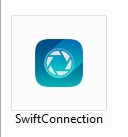
Нажмите на значок скачивания плагина, как показано на рисунке ниже. Для загрузки установочного файла перейдите по прямой ссылке на Google Диск .
- Шаг 2: Установка ПО на персональный компьютер
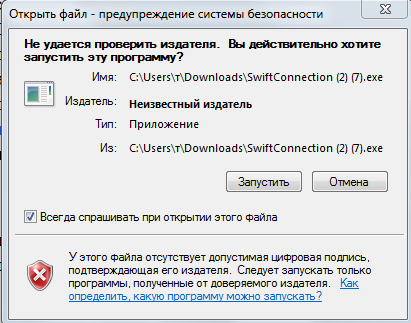
Запустите загруженный файл и установите программу на ваш ПК для обеспечения возможности стабильного удаленного соединения с видеорегистратором.
- Шаг 3: Выбор версии плагина под операционную систему
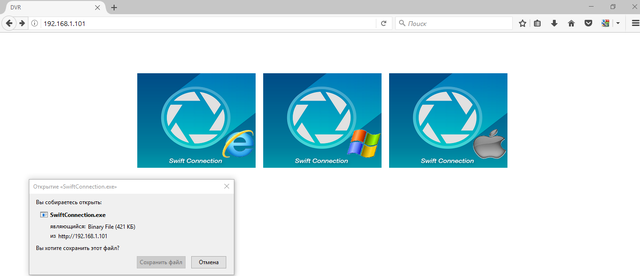
На рисунке ниже продемонстрирован интерфейс установочного плагина программы. Выберите необходимый вариант из списка доступных дистрибутивов. Если вы используете устройство iMac, нажмите на соответствующую иконку программного обеспечения для macOS / iMac.
Инструкция по заполнению данных и параметры удаленного теста
Пожалуйста, ознакомьтесь с указаниями ниже — для каждого сегмента предназначены свои значения.
- Шаг 4: Перенос идентификатора с QR-кода
Перепишите буквенно-цифровые данные с QR-кода и введите их строго в поле «Host:», как наглядно продемонстрировано на интерфейсном скриншоте ниже.
.png)
Видеорегистратор наблюдения предоставлен для удаленного теста. Зайдите прямо сейчас, чтобы лично узнать, как на практике работает данная технология управления.
Внимание! Правила ввода авторизационных данных:
Весь набор кода (имя пользователя, порт и пароль) можно набрать в ручном режиме непосредственно с клавиатуры вашего ПК, предварительно заполнив уникальный код в поле Host, указанный в спецификации ниже.
| Host ID: | X9JJN66WX9RUHGLL111A |
| Порт (Port): | 80 |
| Пользователь (User): | CAICO |
| Пароль (Password): | 1234 |
- Шаг 5: Переход в панель дополнительных настроек
После успешного соединения с видеорегистратором и автоматического получения стабильного видеоизображения, откройте встроенную панель дополнительных пользовательских настроек отображения, как детально показано на фотографиях ниже.
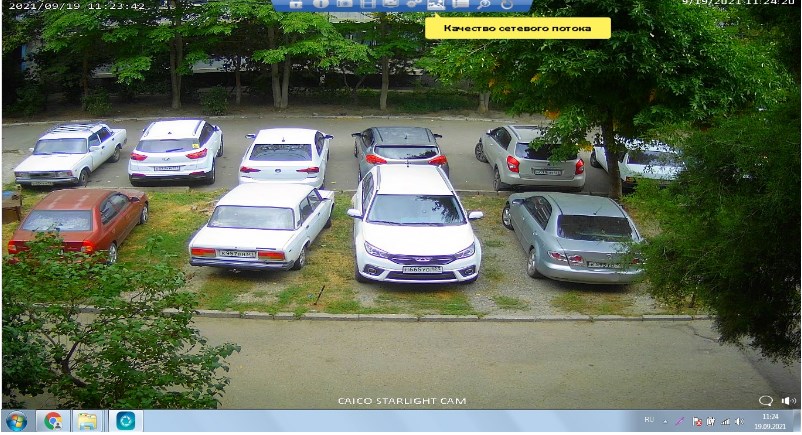
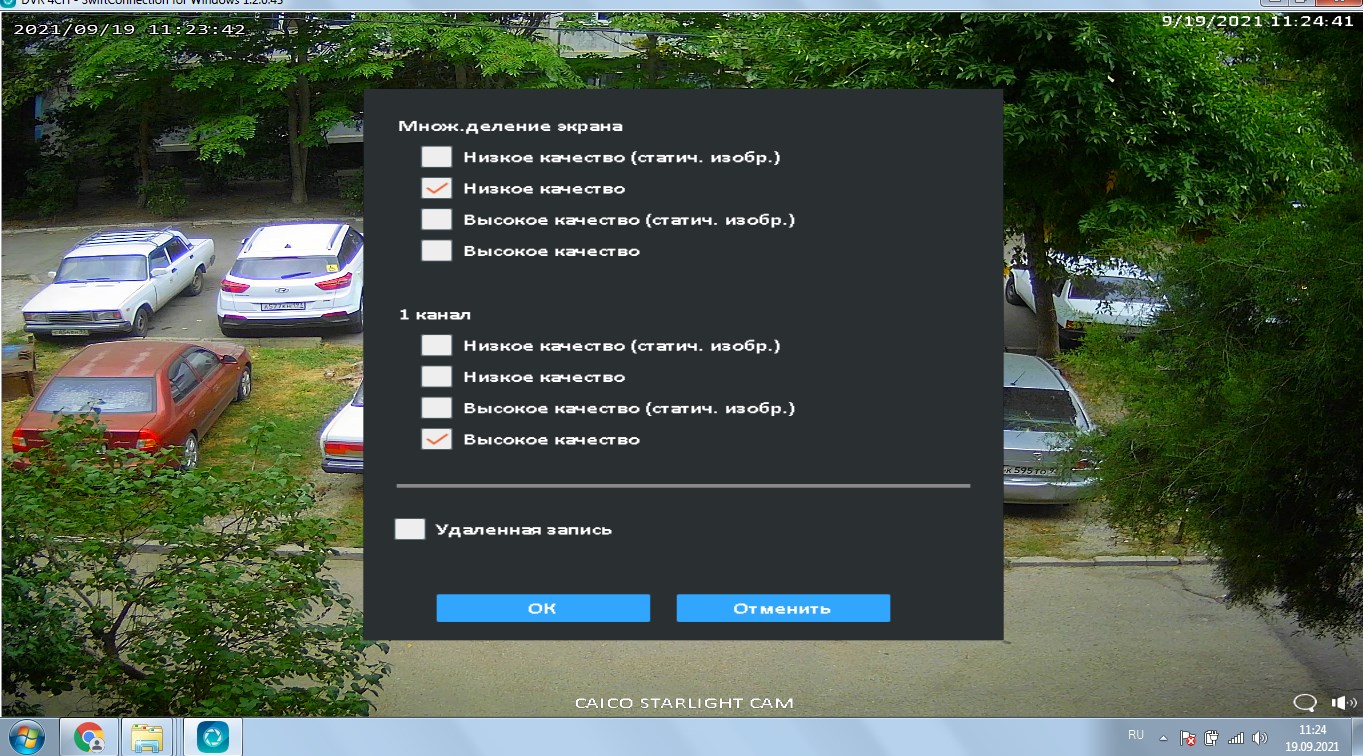
Воспроизведение и экспорт архива:
После настройки дополнительной конфигурации программы можно комфортно просматривать видеопоток в реальном времени или сохранить фрагмент изображения на свой ПК для последующего локального воспроизведения файла записи (например, в популярном медиаплеере VLC).
Наши рекомендации по оптимизации потоков:
Рекомендуется устанавливать низкое качество (второстепенный субпоток) при мультиэкранном просмотре живого видео, когда на дисплей выводятся все каналы одновременно. Максимальное качество (основной поток) следует активировать при развертывании одного конкретного канала на весь экран. В таком режиме трансляция будет стабильной и без значительных задержек.
Как управлять видеорегистратором — режимы управления видеорегистратором
Интерфейс контекстного меню:
Щелкните правой кнопкой мышки в любом месте интерактивного экрана, чтобы вызвать контекстное всплывающее меню управления видеорегистратором. Из выпадающего списка выберите интересующий вас раздел для моментального перехода к настройкам.
Внимание! Безопасность демонстрационного доступа:С целью обеспечения безопасности в DEMO-режиме, в котором вы сейчас находитесь, основные пункты и критические разделы конфигурации программно закрыты для изменения. Это сделано для предотвращения умышленного вывода оборудования из строя или изменения системных параметров сторонними пользователями. Полный административный контроль доступен при прямом обращении в техническую поддержку: в этом случае мы индивидуально предоставим выделенный доступ ко всем скрытым функциям и возможностям видеорегистратора CAICO FY5550S.
Максимизация окна просмотра:
Для получения оптимальной детализации и качества изображения при удалённом мониторинге наведите курсор мыши на нужный канал трансляции и дважды кликните по нему, открыв таким образом картинку со смарт-камеры на весь экран.
Для получения оптимальной детализации и качества изображения при удалённом мониторинге наведите курсор мыши на нужный канал трансляции и дважды кликните по нему, открыв таким образом картинку со смарт-камеры на весь экран.
Особенности инициализации сетевого подключения:
Процесс установки прямого защищенного соединения с консолью XVR может занять некоторое время. Скорость авторизации напрямую зависит от характеристик вашей текущей локальной сети и типа провайдерского интернет-соединения. При корректном вводе логина и пароля на экране отобразится статус «Ожидайте» — это подтверждает, что система успешно обрабатывает данные и через несколько секунд выполнит подключение.
После успешного подключения к видеорегистратору вам откроется полноценный круглосуточный онлайн-просмотр системы.
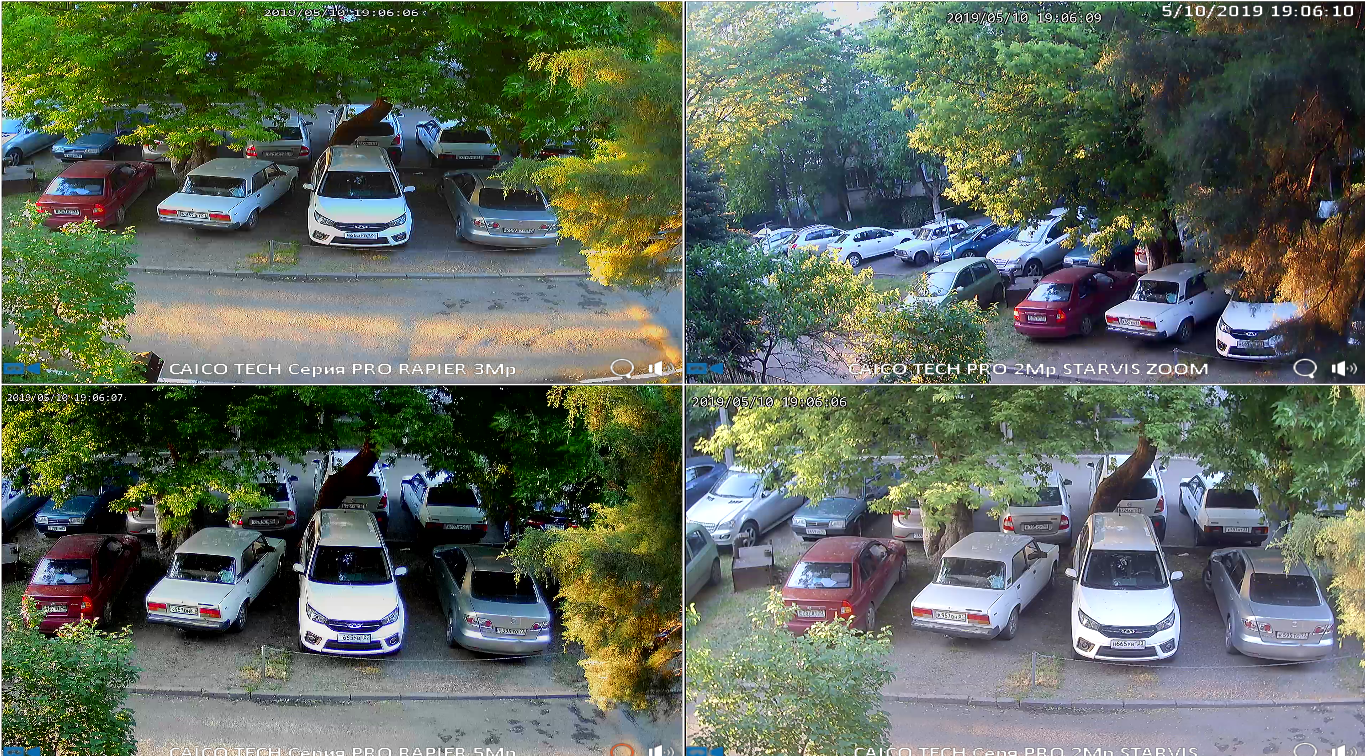
Запрос полного доступа:
Полное управление всеми функциями доступно по запросу, согласованию и обращению в техническую поддержку. Мы оперативно вышлем дополнительный пароль клиента для предоставления прав полного удаленного администрирования.
Связанные товары


15000р.
В корзину

Связанные статьи
Выбираем качественный видеорегистратор наблюдения, что важно знать пользователю
Автор: Видеокомплект Дата: 26.04.2021 Просмотров: 1079 Комментарии 0

Выбор видеорегистратора наблюдения требует внимательного подхода, так как заявленное разрешение не всегда гарантирует реальное качество изображения. В статье рассмотрены основные ошибки покупателей, особенности моделей Lite/N, важность HDMI-выхода, различия между настоящим и ограниченным разрешением, а также ключевые критерии выбора современного видеорегистратора для получения максимальной детализ..
Удаленное видеонаблюдение лучшее решение сетевой видеорегистратор обзор новинки 2023 год
Автор: Видеокомплект Дата: 25.04.2021 Просмотров: 2297 Комментарии 0
Краткое описание статьи: CAICO FY5550S — гибридный видеорегистратор нового поколения с поддержкой 5 Мп разрешения, мультиформатных камер AHD/CVI/TVI/IP и расширенными возможностями удаленного управления. Устройство сочетает высокое качество изображения, HDMI 2K/4K вывод, независимые видеоканалы, поддержку P2P облачного соединения и уникальную систему прямого доступа к консоли XVR через интернет..
Видеокамеры уличного наблюдения STARLIGHT CMOS Sony STARVIS LOW LUX CCTV IMX 307
Автор: Видеокомплект Дата: 06.03.2021 Просмотров: 2337 Комментарии 2

Как измеряют ночное зрение камер? Всё о секретном индексе Sony SNR1s. Подробный разбор запатентованного золотого стандарта, по которому оценивают реальную светочувствительность современных КМОП-матриц в системах безопасности...
Лучшие камеры уличного наблюдения отличия новые технологии светочувствительности
Автор: Видеокомплект Дата: 03.03.2021 Просмотров: 1507 Комментарии 0

Обзор современных камер видеонаблюдения Ultra HD 4K со светочувствительными сенсорами нового поколения. Сравниваем характеристики, рассматриваем реальные возможности камер и показываем LIVE-трансляции, позволяющие объективно оценить качество изображения...
Видеокамеры наблюдения 5Mpix CMOS Sony IMX 335 отличие
Автор: Видеокомплект Дата: 03.03.2021 Просмотров: 12514 Комментарии 3

Обзор Sony STARVIS IMX335: характеристики, скрытые нюансы и реальность рынка. Технический разбор 5-Мп сенсора с обратной засветкой (BSI) и инфракрасной технологией NIR. Внутри: честное сравнение светочувствительности (индекс SNR1s = 0,59 lx) с матрицами IMX178 и IMX323, разоблачение завышенных характеристик на маркетплейсах, выгода HD-сегмента перед IP, а также причины, почему в 2026 году этот чи..
Видеокамеры для помещения как выбрать
Автор: Видеокомплект Дата: 02.03.2021 Просмотров: 1130 Комментарии 0
В этой статье рассмотрены основные требования к современным камерам видеонаблюдения для помещений нового поколения. Вы узнаете, какие технологии появились на рынке с 2023 года, в чем их преимущества перед камерами предыдущих поколений и какие характеристики действительно важны при выборе. Особое внимание уделено главному критерию профессиональной камеры — светочувствительности, которая определяет ..